
Cómo crear una ubicación nueva en Instagram

Instagram tiene una extensa base de datos de ubicaciones geográficas para etiquetar en tus publicaciones, pero si quieres crear una nueva y más exacta para tu negocio físico, también puedes hacerlo.
Sin embargo, para crear una ubicación en Instagram tienes que hacer todos los pasos desde Facebook y esperar unas 48 horas para que aparezca disponible su uso en el etiquetado geográfico de Instagram. En este artículo encontrarás toda la información que necesitas para crear una ubicación en Instagram.
Pasos para crear una nueva ubicación en Instagram
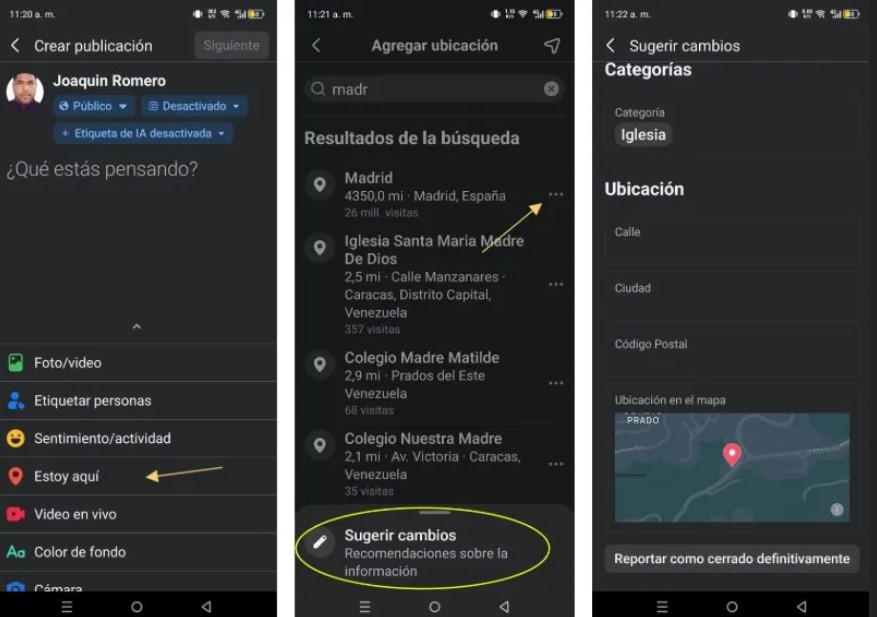
-Ingresa en tu cuenta de Facebook y pulsa en la caja de texto donde dice «Crear nueva publicación».
-Toca en «Estoy aquí» o en «Registrar visita» y al final presiona la opción «Agregar un lugar nuevo».
-Coloca en la barra de búsquedas el nombre de la zona geográfica donde está ubicado tu negocio físico. En caso de no aparecer nada presiona en «agregar uno nuevo», pero si aparece la zona y notas que no es exacta, presiona los tres puntos ubicados a uno costado de la dirección y alli selecciona la opción «sugerir cambios».
-Agrega datos del lugar: si es tu negocio físico coloca número de teléfono, correo electrónico y enlace al sitio web. Selecciona una categoría que represente o caracterice el lugar y agrega una dirección más exacta de la que aparece por defecto.
-Toca sobre el mapa para especificar aún más la nueva ubicación, desplazando el pin rojo sobre el lugar. Una vez lo tengas precisado presiona el botón «Guardar»
-Cuando todo esté listo, finaliza presionando en «Publicar».
Una vez finalizada la activación del etiquetado geográfico en Facebook, debes esperar al menos 48 horas para verificar que la dirección ya está disponible para usar en Instagram. Para comprobar que efectivamente lo tienes habilitado puedes hacer lo siguiente:
Cómo emplear la ubicación creada en una publicación de Instagram
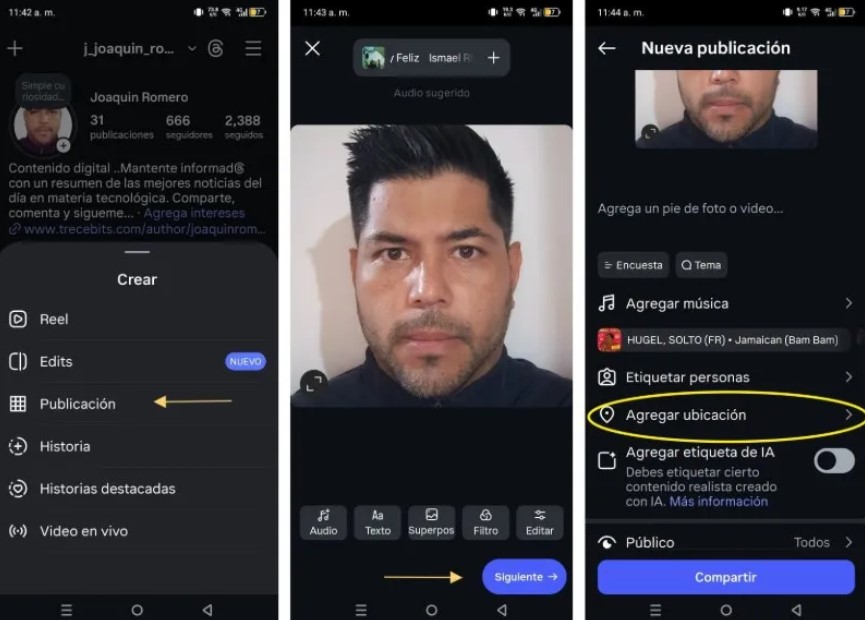
-Ingresa en tu cuenta de Instagram y presiona la foto de perfil ubicada en la esquina inferior derecha de la pantalla.
-En la esquina superior izquierda toco el icono de más «+» y selecciona «Publicación». Una vez tengas la publicación lista toca en «Siguiente».
-Toca en «Agregar ubicación», busca y selecciona la dirección que has creado en Facebook.
-Finaliza tocando en «Compartir».
Utiliza la ubicación creada en una Historia de Instagram
-Ingresa en tu cuenta de Instagram y presiona la foto de perfil ubicada en la esquina inferior derecha de la pantalla.
-Toca el símbolo «+» en la esquina superior izquierda de la pantalla y selecciona la opción «Historia». También puedes ir directo a la foto de perfil en la esquina superior derecha para crear la Historia.
-Selecciona el contenido que quieres publicar y toca en el botón de Sticker. Ahora selecciona la etiqueta de «Ubicación».
-Busca y selecciona la dirección que has creado en Facebook.
-Toca en «agregar» y luego en la flecha de siguiente para publicar.
Fuente: trecebits.

Articulos Relacionados:
 Facebook hace oficial Facebook Pay para pagar en WhatsApp o Instagram (0)
 Facebook e Instagram añaden un gestor de publicidad por normativa europea (0)
 Aunque desactives el GPS, Facebook conocerá tu ubicación (0)
 ¿Cuánto tiempo pasas al día en Facebook? Así puedes saberlo (0)
 Cómo dejar de ver los posts de ciertas personas en Facebook, Instagram y Twitter sin dejar de seguirlas . (0)
 Por qué Instagram agrega a gente que no conoces y cómo evitarlo (0)
