
Cómo se hace? Configurar ImgLikeOpera para bloquear las imágenes
 A partir de la publicación de Firefox 23 que trajo interesantes y novedosos cambios a nuestro navegador, algunos buenos y otros no tan aceptados por sus usuarios.está la eliminación de la opción “Cargar imágenes automáticamente” ubicada en la pestaña Contenido de las Preferencias. Esta funcionalidad (como su nombre lo indica) permitía elegir cuando queríamos ver o no las imágenes de los sitios web.
Hoy les traigo una solución que quizás le resuelva el problema a todos los que desean gozar nuevamente Habilitar/Deshabilitar la carga de las imágenes. Para lograr esto, debemos instalar el add-on ImgLikeOpera y más tarde configurar sus preferencias de la siguiente manera en el Administrador de Complementos (about:addons).
ImgLikeOpera trae a Firefox la forma en que son administradas la imágenes en Opera (muy buena), con los últimos cambios aplicados a ese navegador, no se si se mantendrá de la misma manera. Esta extensión define 4 tipos de políticas para aplicar:
- Cargar todas las imágenes
- Cargar las imágenes solo de este sitio web
- Cargar imágenes de la cache
- No cargar las imágenes
¿Cómo configurar ImgLikeOpera?
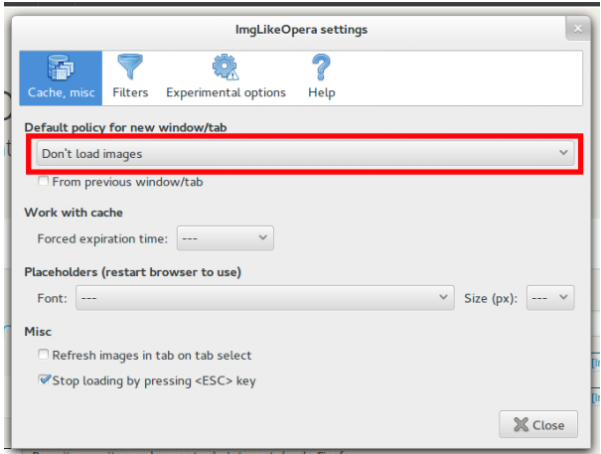
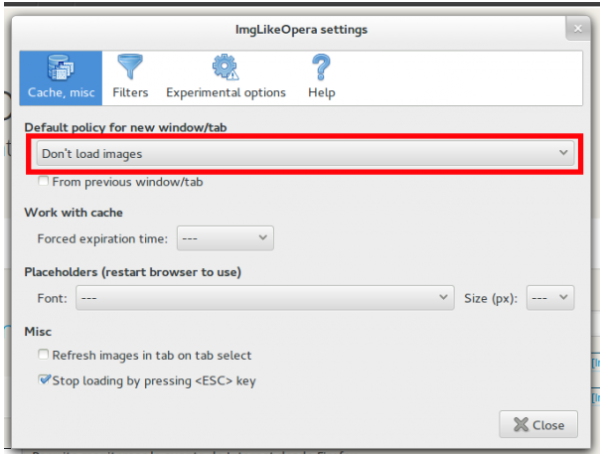
En la pestaña Cache, misc elegir No cargar imágenes (Don’t load images). Esta preferencia bloqueará las imágenes de todos los sitios web, sino queremos esto, podemos irnos por otra de sus opciones.
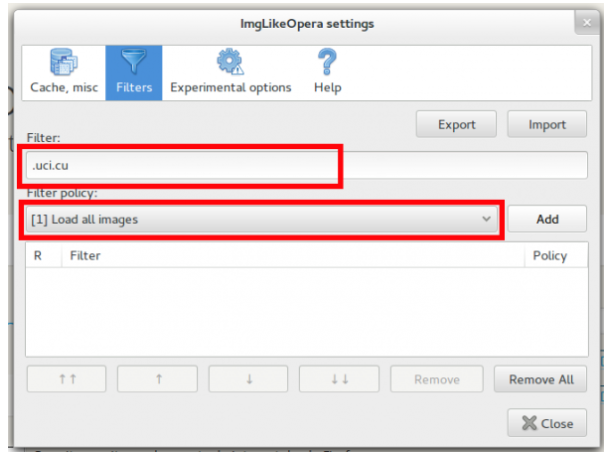
Desde la pestaña Filtros (Filters) será donde adicionaremos cuantas reglas deseemos para determinados sitios o dominios. En este caso le diremos que para el dominio .uci.cu cargue todas las imágenes, es importante cerciorarse bien de la política de filtros asignada. Para añadir el “filtro” hay que dar clic en el botón Adicionar (Add).
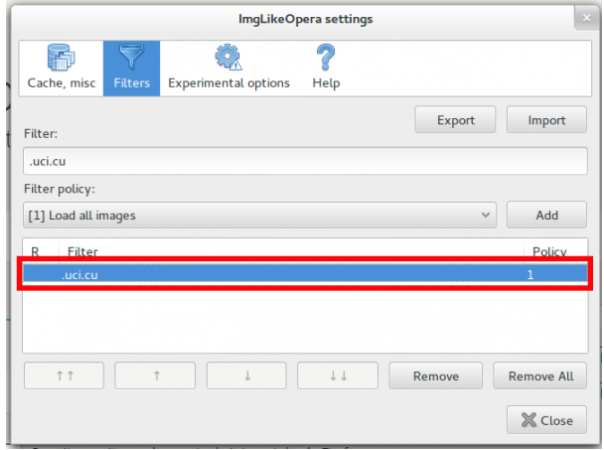
Al terminar el paso 2, deberá mostrarse el filtro creado con el dominio y la política que se aplica.
Espero que la extensión y el tutorial le sea útil a todos los que buscaban una opción como esta. Aunque no actualizan el complemento desde el 3 de marzo de este año, no deben preocuparse porque es compatible con las versiones más recientes de Firefox, yo uso la Nightly 28.
fuente:humanos.uci.cu

Articulos Relacionados:
 Tenga cuidado con las imprudencias digitales (0)
 Mozilla añadirá publicidad a las pestañas vacías de Firefox (0)
 Controla el consumo de memoria de Firefox (0)
 Deshabilita la carga de las imágenes a la antigua con Disable Load Images (0)
 TDK introducirá discos duros de 40TB (0)
 Cómo usar un repositorio local de Ubuntu (0)
