
¿Cómo se hace? Configurar servicio de correo nauta en algunos Blackberrys
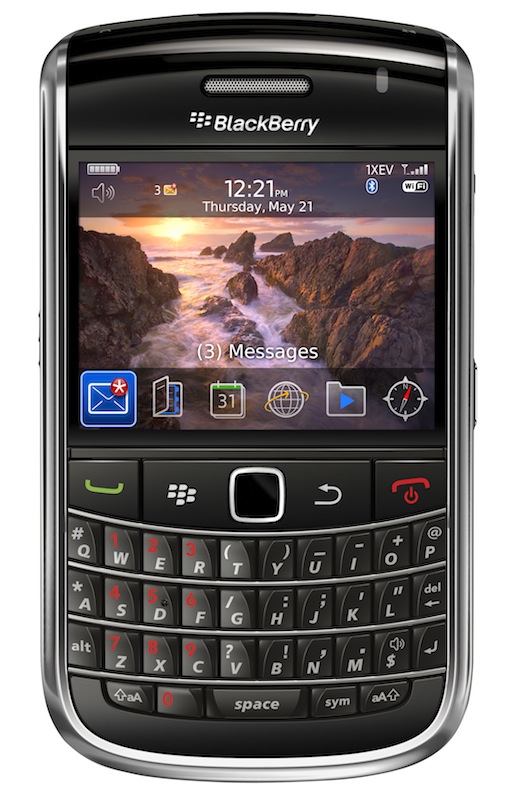 Para todos los usuarios que nos leen desde todas partes del mundo queremos señalar que el servicio de correo nauta, es un servicio de correo electrónico que ofrece el operador de telefonía que existe en Cuba (ETECSA). Este servicio no funciona supuestamente en los BlackBerrys debido a que no hay contratos entre RIM y ETECSA, pero existe una solución para ello de la que vamos a detallar más adelante.
Antes de continuar es necesario mencionar que la gran mayoría de este artículo me fue enviando por correo electrónico de parte del colega:
Gran parte del tutorial que se mencionará a continuación fue tomado de este foro y de la wiki de la aplicación que se usará para gestionar el correo desde el móvil blackberry.
Según he podido leer en algunos foros el problema radica en que por ejemplo para los sistemas operativos móviles como IOS, Android y Firefox OS, hacen uso de lo que se llama nombre del punto de acceso(APN). Al configurar un APN en estos móviles automáticamente tienes acceso al servicio que se oferte a través de ellos, ya sea, internet, mensajes multimedia, etc. En algunos BlackBerrys antiguos ocurre algo singular y es que para poder tener algún tipo de conectividad se necesita algo que se llama libro de servicio y no APN. Estos libros de servicio los envía la misma empresa BlackBerry previo acuerdo con el operador móvil, de ahí a que sin acuerdo no es posible obtenerlos.
Vale la pena aclarar que todo este problema es solamente con los BlackBerrys clásicos (le llamo así a todos los que no son BB10) ya que en los más modernos, con sistema operativo BB10 (Z10, Z30, Q5, Q10), se configura el APN igual que en cualquier otro teléfono como iPhone o Android. Adjuntamos el manual distrubuido por ETECSA para estos fines.
Configurar Correo Nauta de Etecsa
Para erradicar el problema en cuestión es necesario haber pasado por las oficinas comerciales de ETECSA y tenerlo todo listo por parte de ellos (creación de la cuenta en cualquier TelePunto de ETECSA y activación del servicio GPRS con Cubacel), luego debes seguir los pasos que se describen a continuación:
Paso 1:
Ir a: Opciones – Opciones Avanzadas – TCP IP y habilitar el APN, poner el nombre: nauta.
La dirección anterior varía según la versión del sistema operativo(OS), por ejemplo:
Versión OS: Opciones – Dispositivos – Configuración de Sistema Avanzadas – TCP IP
Paso 2:
Instalar la aplicación LogicMail, para cual se pueden usar 2 vías.
La menos probable es tener la posibilidad de conectarse a internet directamente desde el Blackberry, puede ser mediante WIFI, no obstante el que tenga la posibilidad lo que debe hacer es acceder a su instalación directa a través de esta URL “http://logicmail.org/ota” y escoger la versión de su sistema operativo blackberry, a continuación les brindamos algunas imágenes tomadas de su web oficial:


La segunda variante que ofrecemos es utilizando los archivos que acá le brindamos, los cuales fueron tomados de la página oficial en internet.
Aplicación para BB-nauta
Es válido aclarar que en el archivo que se brinda aparecen dos ficheros, un .jad y un .zip. En el .zip aparece la aplicación para la versión del sistema operativo Blackberry desde la 450 hasta la 600 (actualmente son las únicas versiones a las cuales se les puede instalar la aplicación y son las mismas que se mostrarían si se conectan directo al sitio web), usted escoge el que corresponda a su caso y procede a instalarlo, ya sea desde una PC (utilizando BlackBerry Desktop Manager, Linberry u otro software usado para estos fines) o copiando los archivos .jad y la carpeta correspondiente a la versión de su sistema operativo(sino sabe cuál es su versión debe copiarlas todas) a su sdcard e instale usando el .jad
Una vez instalada, buscar la aplicación, abrirla y aceptar la licencia:


Luego de aceptada la licencia sólo queda realizar la configuración del terminal según los datos necesarios,(cualquier duda pueden consultar el pdf que se adjuntó al inicio del artículo donde se explica como configurar Nauta en diferente móviles), no obstante veamos un ejemplo:
Creación de la cuenta:
– New account setup: se debe poner la identidad que quiere que aparezca cuando ustedes envían el correo, el nombre y la dirección de correo (nombreusuario@nauta.cu ).
– Account type: Seleccionan el protocolo que van a usar IMAP o POP. (IMAP es el recomendado, pero en mi caso en un BB 450 tuve que ponerle POP porque no quería funcionar con IMAP)
– Account name: El nombre de la cuenta que ustedes crean (esto es debido a que puedes tener más de una cuenta configurada en tu BB y debes poder diferenciarlas.)


Configurar servidor y autenticación:
Mail server: Se introduce la dirección de nuestro servidor, el puerto y el tipo de seguridad (Usar conexión segura: Nunca).
Servidor IMAP4: imap.nauta.cu, puerto: 143
ó
Servidor POP3: pop.nauta.cu, puerto: 110
Authentication: Introduce tu nombre de usuario ( nombreusuario@nauta.cu ) y tu password ( contraseña personal )
Outgoing mail server: Introduce tu servidor de salida, el puerto y el tipo de seguridad ((Usar conexión segura: Nunca).
Servidor SMTP: smtp.nauta.cu, puerto: 25, autenticación (SI)
Outgoing authentication: Introduce tu nombre de usuario ( nombreusuario@nauta.cu ) y tu password (contraseña personal ).


Conexión:
Ya configurado lo anterior solo nos queda comprobar que está correcto !!!
Connection settings: Se deja como está – Use Default setting / auto
Finalmente se comprueba la conexión y tiene que dar todo correcto.


Finalmente sólo nos queda usarlo y gastar nuestro crédito. !!!


Algo importante es que si al salir de la aplicación no deshabilitan el estado del correo de activado, cuando reciban un correo, la aplicación le avisará que le ha llegado (como ocurre con los sms), aclaro que sólo ocurre cuando dejan su estado activado, en el caso contrario sólo verán los correos cuando ustedes den refrescar estado. Algo a tener en cuenta es que mientras está activado va a hacer peticiones al servidor y eso consume el saldo de la cuenta del teléfono.
Cualquier duda no olviden dejarla en los comentarios y por favor dirigir el debate sobre el tema del artículo que nosotros no trabajamos en ETECSA, ni respondemos por sus servicios, con este artículo simplemente tratamos de ayudar a los usuarios que lo necesiten, dándole la posibilidad de usar el servicio nauta en los Blackberrys que hasta hace poco era casi imposible. Ya sabe si tiene alguien con un Blackberry de los modelos mencionados queriendo activar el servicio de correo natua, ayúdelo y nos comentan cualquier duda.
fuente:humanos.uci.cu

Articulos Relacionados:
 Mejorando la experiencia Nauta: usar tu PC para acceder al servicio de correo electrónico en tu celular (0)
 Flores de la Gran Piedra (0)
 Antivirus en el móvil: ¿es necesario? ¿qué diferencias hay entre Android e iOS? (0)
 Microsoft ahora se interesaría en BlackBerry (0)
 Expertos del acuario de La Florida intercambian con homólogos cubanos sobre protección coralina (0)
 Cuba derrota al VIH infantil. (0)
