
Publicado originariamente en Linux Center el día 14 de julio de 2018.
En este tutorial os voy a explicar una forma sencilla de grabar la pantalla de cualquier distribución Linux, con el fin que sea preciso. Para ello, usaremos la herramienta recordMyDesktop (http://recordmydesktop.sourceforge.net/about.php), la cual, permite hacer esta tarea. Esta aplicación está disponible en todas las distribuciones Linux, por lo que no hay mayor problema en su instalación. En mi caso (entorno Debian/Ubuntu, etc.), se instalaría así:
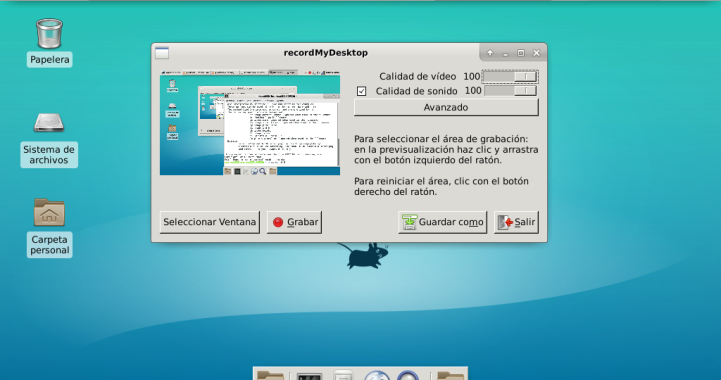
sudo apt-get install gtk-recordmydesktopEncontrarás la aplicación en el apartado Multimedia de la lista de aplicaciones de tu distribución Linux favorita. Cuando la arranques, verás algo como esto:

Con el botón “Seleccionar Ventana” podrás señalar el área a grabar, arrastrando el cuadrado rojo de la imagen pequeña, tal y como se ve aquí:

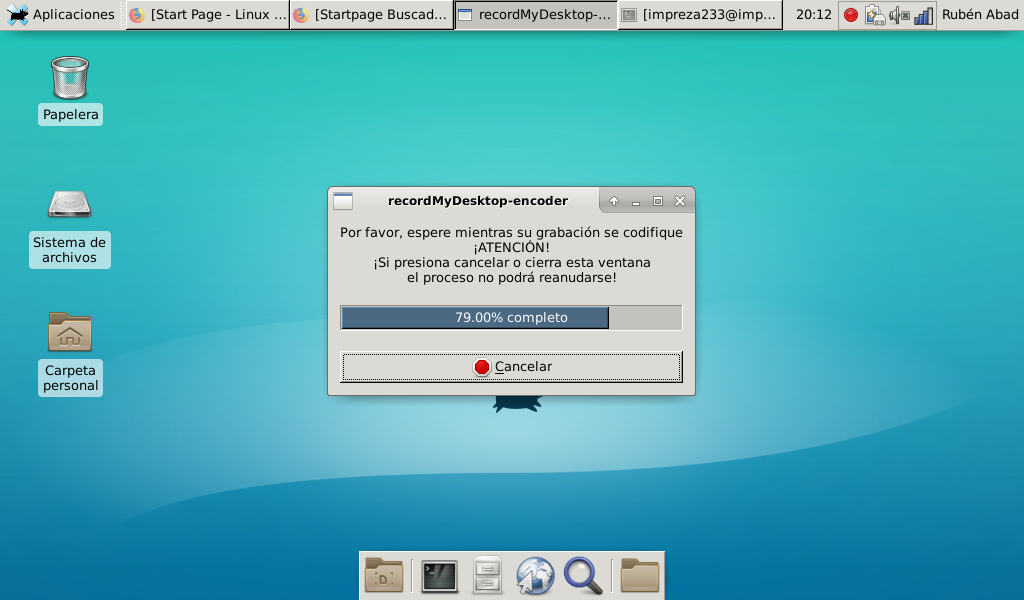
Cuando hayas realizado esto, dale a “Grabar”. El sistema empezará a grabar la pantalla. Finalmente, cuando le des al botón de parar que saldrá en la barra de tareas de tu escritorio, te saldrá una pantalla de codificación, tal y como se ve aquí. Cuando termine la codificación, podrás ver el vídeo hecho en /home/”tu usuario” bajo el formato OGG (.ogv). Con la opción “Convertir” de VLC podrás convertirlo a algún formato más amigable para su compartición.
 Espero que este tutorial saque de algún apuro al lector.
Fuente: https://linuxespanol.net
More from my site
 ¿Tu ordenador no funciona? Estos 4 sistemas Linux te ayudarán a recuperarlo y repararlo.
 Cómo instalar AdoptOpenJDK en las principales distribuciones
 MX Linux 19 da el salto a Debian 10 y Xfce 4.14
 Descargas ISO.
 El software libre es aquel que le da al usuario la libertad de compartirlo, estudiarlo y modificarlo. Lo llamamos software libre porque el usuario es libre.
 El Swap en Linux: Guía de control.


